一、交流成绩录入
(一)进入成绩提交页面
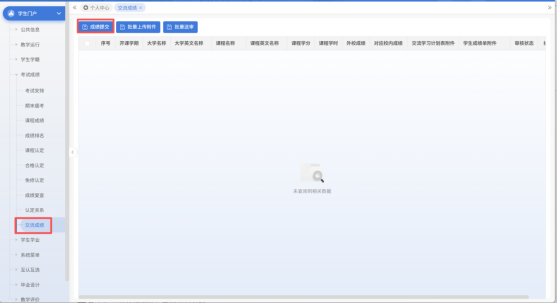
1、登录系统后,依次点击菜单:考试成绩→交流成绩,点击页面左上角【成绩提交】按钮。
(二)录入交流成绩信息
支持导入成绩和增加成绩两种方式,择一操作即可:
1、导入成绩(批量录入推荐):
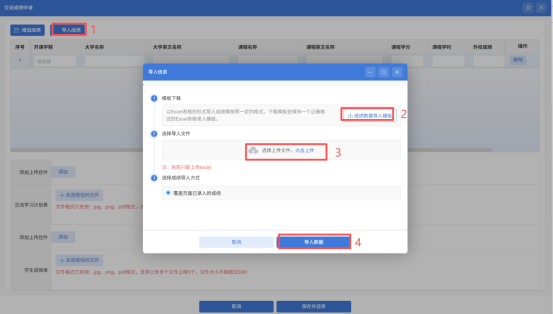
①点击【导入成绩】→【模板下载】,获取系统标准 Excel 成绩录入模板;
②按模板要求填写开课学期、大学名称、课程信息、外校成绩等所有字段;
③点击【选择导入文件】,上传填写完成的 Excel 模板,选择导入方式(覆盖页面已录入成绩)。
2、增加成绩(单条 / 少量录入):
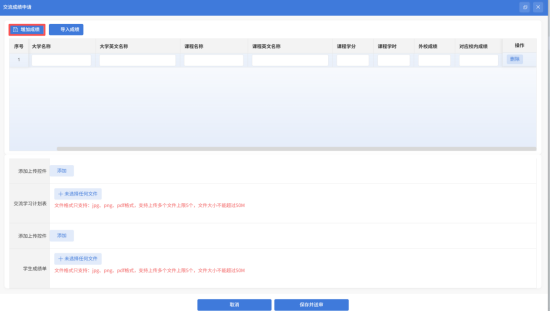
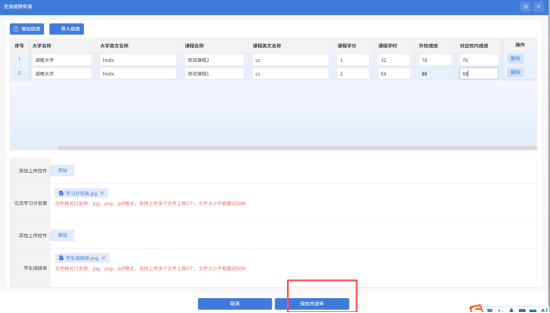
①点击【增加成绩】,依次完善开课学期、大学名称、大学英文名称、课程名称、课程英文名称、课程学分、课程学时、外校成绩、对应校内成绩所有必填字段;
②如需添加多条成绩,重复点击【添加】按钮逐行录入。
(三)上传证明材料
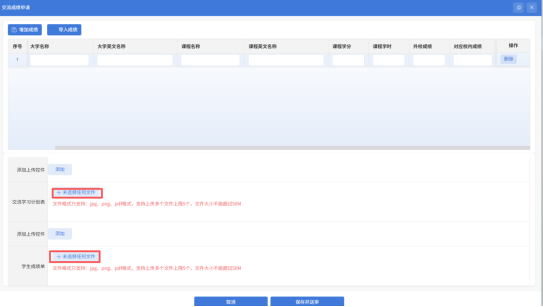
1、点击交流学习计划表、学生成绩单右侧的【未选择任何文件】按钮,选择附件上传;
2、如需上传多个附件(如多页成绩单),点击附件栏右侧【添加】按钮,新增上传控件后继续上传;
3、仅支持 jpg、png、pdf 格式,单次上传上限 5 个文件、总大小不超过 50M。
(四)保存并送审
所有信息录入完成、材料上传无误后,点击页面【保存并送审】按钮,提交成绩录入。
(五)查看审核状态
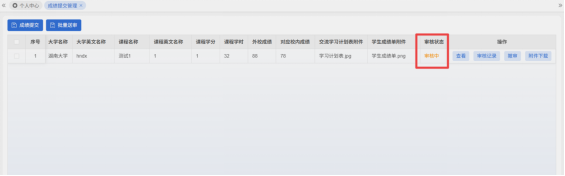
返回交流成绩页面,可查看提交记录的审核状态(审核中/ 审核通过 / 审核不通过):
①审核通过:可进入下一步成绩认定申请;
②审核不通过:根据审核意见修改信息 / 补充材料后重新提交。
可通过【查看】【审核记录】按钮查询详情,如需撤销提交可点击【撤审】。
二、成绩认定申请
(一)进入课程认定申请页面
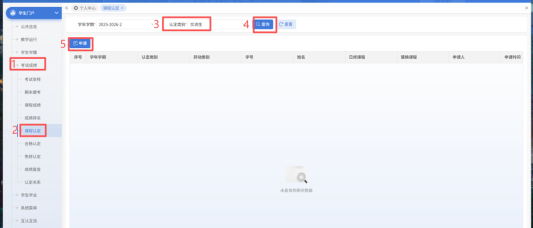
登录系统后,依次点击菜单:考试成绩→课程认定,操作如下:
1、下拉选择认定类别为【交流生】;
2、选择对应学年学期,点击【查询】;
3、点击页面【申请】按钮,进入认定操作页面。
(二)课程替代选择
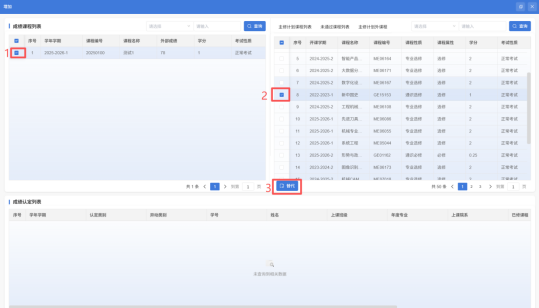
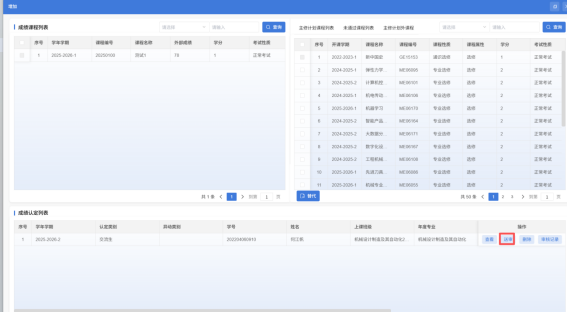
1、在左侧成绩课程列表中,勾选已审核通过的外校成绩课程;
2、在右侧主修计划课程列表 / 未通过课程列表 / 主修计划外课程中,勾选拟认定的校内课程;
3、确认勾选无误后,点击中间【替代】按钮,完成课程替代关联。
(三)提交认定并查看审核
1、课程替代完成后,点击页面【送审】按钮,提交成绩认定申请;
2、可通过【查看】【审核记录】按钮跟踪认定审核进度;
3、审核通过后,即完成交流成绩的全部认定流程。
三、注意事项
1、所有信息录入需准确无误,大学、课程的中英文名称需与交流院校及校内课程名称一致,学分、学时如实填写;
2、证明材料需清晰可辨,上传格式仅限 jpg、png、pdf,避免因格式 / 大小问题导致上传失败;
3、成绩申请审核通过后,方可进行成绩认定操作,未审核 / 审核不通过的成绩无法发起认定;
4、操作过程中若遇系统问题,可检查浏览器模式 / 分辨率,或刷新页面重新操作;
5、全程关注审核状态,及时处理审核不通过的反馈,避免影响成绩认定进度。

